-
지문인식 센서 감지 안될때 해결방법 총정리컴퓨터 문제해결 2026. 6. 7. 08:00반응형
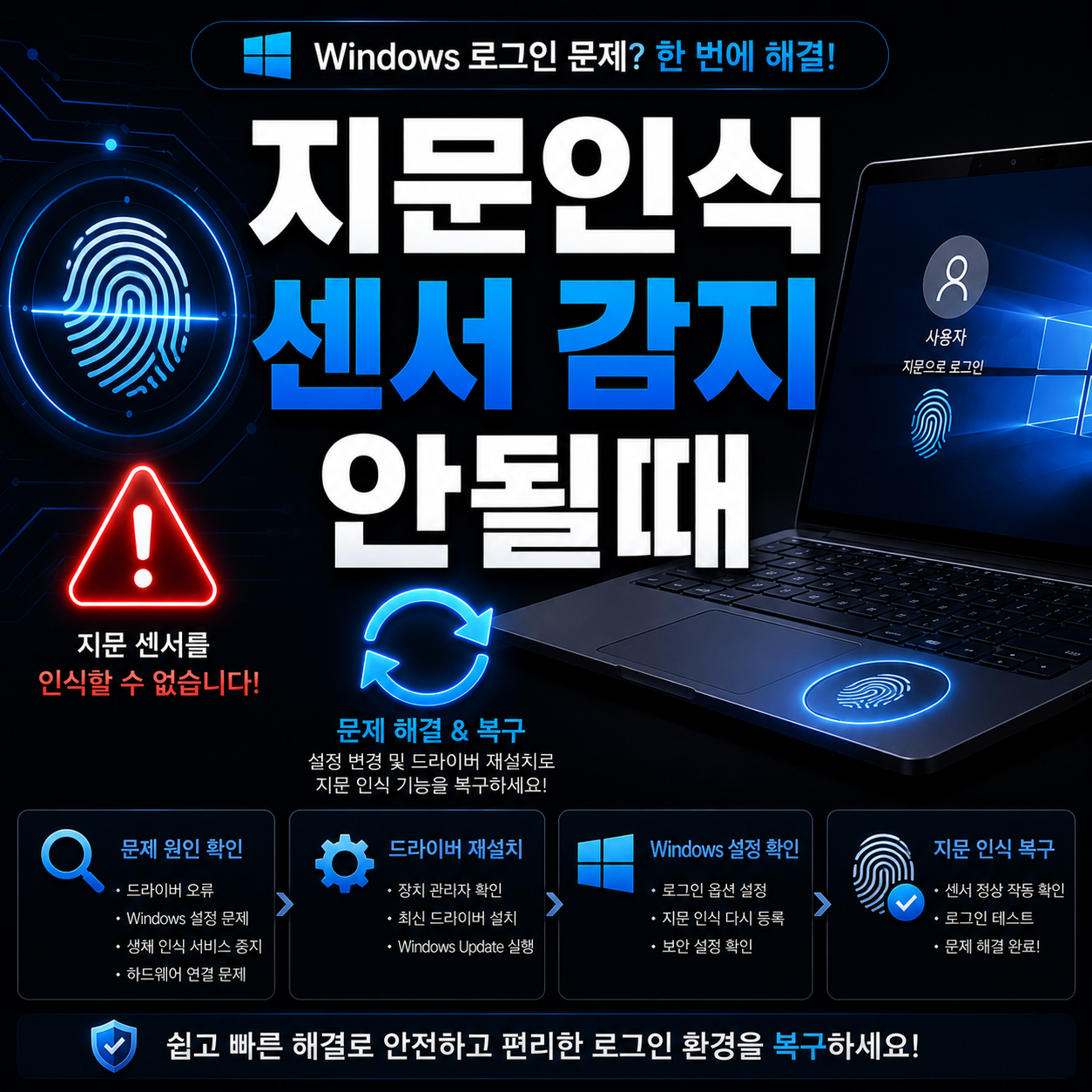
노트북 또는 PC에서 갑자기 지문인식 센서가 감지되지 않거나 로그인 오류가 발생하는 경우가 있습니다. 특히 Windows 업데이트 이후 Windows Hello 지문인식 기능이 사라지는 문제도 자주 발생합니다. 이번 글에서는 지문인식 센서 감지 안될때 해결방법을 쉽고 빠르게 정리해드립니다.
핵심 요약
- 지문센서 인식 오류 해결 가능
- Windows Hello 복구 가능
- 생체인식 드라이버 오류 해결 가능
- 노트북 로그인 문제 해결 가능지문인식 센서가 감지되지 않는 이유
지문센서 오류는 대부분 드라이버 문제 또는 Windows Hello 설정 충돌 때문에 발생합니다.
- 생체인식 드라이버 오류
- Windows Hello 설정 손상
- Windows 업데이트 충돌
- 센서 오염 또는 접촉 불량
- 전원 관리 설정 문제
- 지문 데이터 손상
확인사항
노트북 제조사 전용 지문인식 프로그램이 설치되어 있는지 먼저 확인하는 것이 중요합니다.지문인식 센서 감지 안될때 해결방법
1단계 : Windows Hello 설정 확인
Windows Hello 기능이 비활성화되면 지문인식이 정상 작동하지 않을 수 있습니다.
- 설정 실행
- 계정 선택
- 로그인 옵션 이동
- Windows Hello 지문 인식 확인
- 설정 가능 여부 체크
빠른 해결방법
기존 등록된 지문을 삭제 후 다시 등록하면 오류가 해결되는 경우가 많습니다.2단계 : 지문센서 드라이버 재설치
생체인식 드라이버 오류는 장치관리자에서 해결할 수 있습니다.
- 장치관리자 실행
- 생체 인식 장치 선택
- 지문센서 우클릭
- 장치 제거 진행
- 컴퓨터 재부팅
장치 항목 확인 사항 Biometric Device 정상 인식 여부 확인 Windows Hello Face 충돌 여부 확인 생체 인식 장치 경고 아이콘 확인 팁
노트북 제조사 홈페이지에서 최신 지문센서 드라이버 설치를 권장합니다.3단계 : Windows 생체 인식 서비스 확인
생체 인식 서비스가 중지되면 지문센서가 감지되지 않을 수 있습니다.
- Windows + R 입력
- services.msc 실행
- Windows Biometric Service 찾기
- 자동 실행으로 변경
- 서비스 시작 클릭
주의사항
Windows Biometric Service가 비활성화되면 Windows Hello 기능이 정상 작동하지 않습니다.지문센서 먹통 해결방법
센서 자체가 먹통이라면 아래 항목도 함께 확인해보세요.
- 센서 표면 청소
- 노트북 완전 종료 후 재부팅
- 배터리 방전 후 재시작
- BIOS 생체인식 기능 확인
BIOS에서 지문센서 활성화 확인 방법
일부 노트북은 BIOS에서 생체인식 기능이 비활성화될 수 있습니다.
- 컴퓨터 재부팅
- F2 또는 DEL 키 입력
- BIOS 진입
- Security 메뉴 선택
- Fingerprint Device 활성화 확인
Windows 업데이트 충돌 해결방법
업데이트 이후 지문인식 오류가 발생했다면 아래 방법을 진행해보세요.
- 최신 업데이트 제거
- 선택적 업데이트 확인
- 제조사 드라이버 재설치
- 복원지점 사용
추천 방법
삼성, LG, Lenovo, HP 노트북은 제조사 전용 드라이버 설치가 가장 안정적입니다.마무리 정리
지문인식 센서 감지 오류는 대부분 생체인식 드라이버 또는 Windows Hello 설정 문제 때문에 발생합니다. 특히 Windows 업데이트 이후 드라이버 충돌이 자주 발생할 수 있습니다.
드라이버 재설치와 Windows Biometric Service 활성화만으로도 대부분 해결되며, 문제가 계속된다면 BIOS 설정과 제조사 드라이버도 함께 확인해보시는 것을 추천드립니다.
'컴퓨터 문제해결' 카테고리의 다른 글
터치패드 스크롤 안될때 해결방법 총정리 (0) 2026.06.08 사운드 장치 자동복원 방법 총정리 (0) 2026.06.07 Docker Desktop WSL 오류 해결방법 총정리 (0) 2026.06.06 Windows Update 드라이버 자동설치 비활성화 방법 (0) 2026.06.06 윈도우 USB 포트 먹통 해결방법 따라하기 (0) 2026.06.05