-
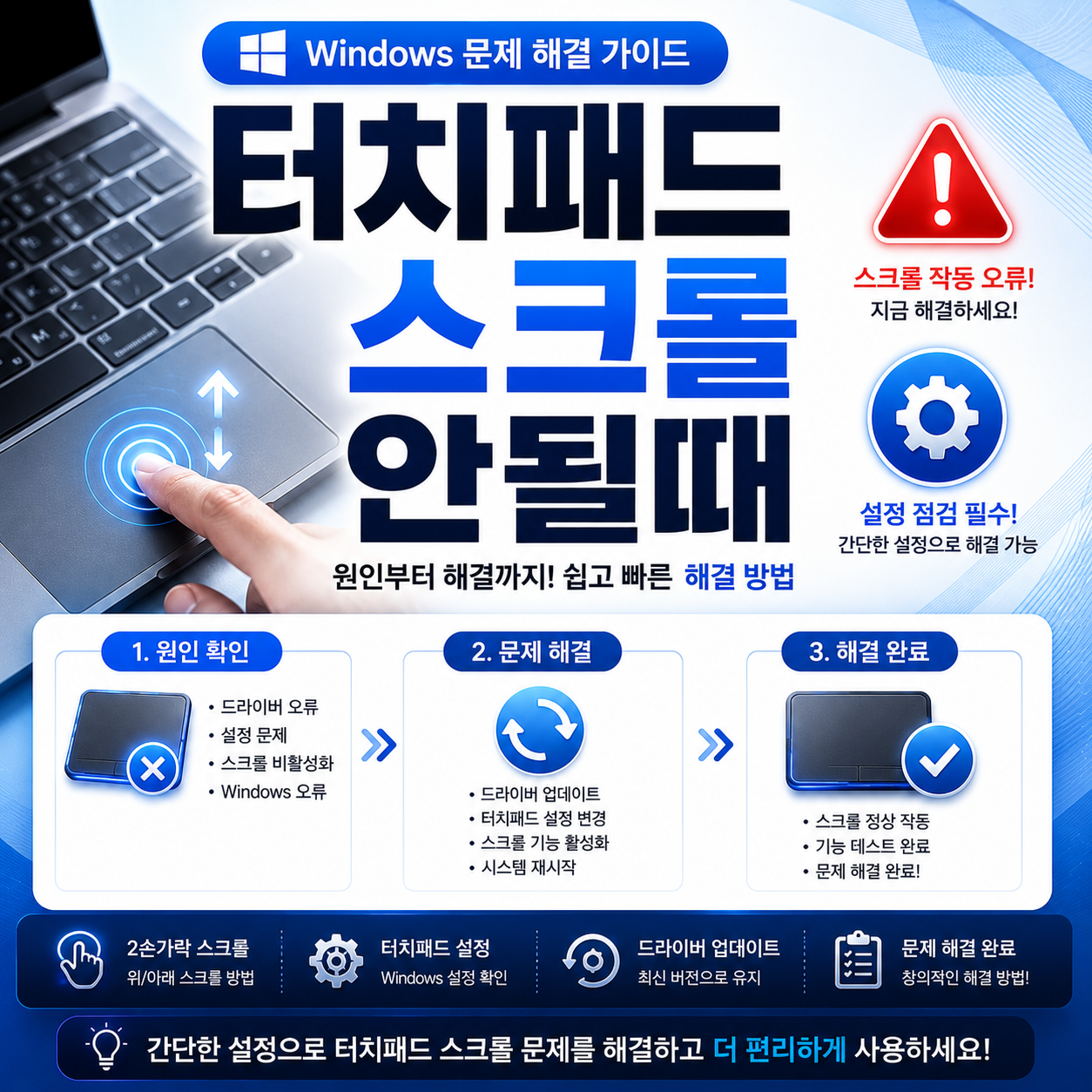
터치패드 스크롤 안될때 해결방법 총정리컴퓨터 문제해결 2026. 6. 8. 08:00반응형
노트북 사용 중 갑자기 터치패드 스크롤이 안되거나 두손가락 제스처가 먹통이 되는 경우가 있습니다. 특히 Windows 업데이트 이후 터치패드 드라이버 오류가 자주 발생할 수 있습니다. 이번 글에서는 터치패드 스크롤 안될때 해결방법을 쉽고 빠르게 정리해드립니다.
핵심 요약
- 터치패드 스크롤 오류 해결 가능
- 두손가락 제스처 복구 가능
- 터치패드 드라이버 자동복구 가능
- 노트북 터치패드 설정 복원 가능터치패드 스크롤이 안되는 이유
터치패드 스크롤 문제는 대부분 드라이버 충돌 또는 제스처 설정 오류 때문에 발생합니다.
- 터치패드 드라이버 손상
- Windows 업데이트 충돌
- 두손가락 제스처 비활성화
- 제조사 터치패드 프로그램 오류
- 외부 마우스 설정 충돌
- 터치패드 잠금 활성화
확인사항
Fn 키 조합으로 터치패드가 비활성화되어 있는지 먼저 확인하는 것이 중요합니다.터치패드 스크롤 안될때 해결방법
1단계 : 터치패드 설정 확인
Windows 터치패드 설정에서 스크롤 기능이 꺼져 있을 수 있습니다.
- 설정 실행
- Bluetooth 및 장치 선택
- 터치패드 클릭
- 스크롤 및 확대/축소 메뉴 확인
- 두 손가락 스크롤 활성화
빠른 해결방법
두 손가락 스크롤 옵션을 껐다가 다시 켜면 정상 복구되는 경우가 많습니다.2단계 : 터치패드 드라이버 재설치
터치패드 드라이버 오류는 장치관리자에서 해결할 수 있습니다.
- 장치관리자 실행
- 마우스 및 기타 포인팅 장치 선택
- 터치패드 장치 우클릭
- 장치 제거 진행
- 컴퓨터 재부팅
드라이버 종류 대표 제조사 Synaptics 삼성, HP, Lenovo ELAN ASUS, Acer Precision Touchpad Windows 기본 드라이버 팁
노트북 제조사 공식 홈페이지에서 최신 터치패드 드라이버 설치를 권장합니다.3단계 : 터치패드 서비스 및 제스처 복원
제조사 프로그램 오류로 제스처 기능이 비활성화될 수 있습니다.
- 터치패드 설정 프로그램 실행
- 제스처 메뉴 이동
- 스크롤 기능 활성화
- 기본 설정 복원 진행
주의사항
외부 USB 마우스 연결 시 터치패드 자동 비활성화 옵션이 켜져 있을 수 있습니다.두손가락 스크롤 안될때 해결방법
스크롤만 안되고 클릭은 된다면 아래 항목도 함께 확인해보세요.
- 멀티터치 지원 여부 확인
- 터치패드 민감도 변경
- 제스처 설정 초기화
- Windows Precision Driver 설치
노트북 제조사별 터치패드 설정 방법
제조사마다 설정 메뉴 위치가 다를 수 있습니다.
- 삼성 : Samsung Settings 확인
- LG : LG Control Center 사용
- ASUS : MyASUS 설정 확인
- Lenovo : Lenovo Vantage 사용
Windows 업데이트 이후 터치패드 오류 해결방법
업데이트 이후 드라이버 충돌이 발생할 수도 있습니다.
- 드라이버 롤백 진행
- 최신 제조사 드라이버 설치
- Windows 선택적 업데이트 확인
- 복원지점 사용
추천 방법
Precision Touchpad 지원 노트북은 Windows 기본 드라이버 사용이 더 안정적인 경우가 많습니다.마무리 정리
터치패드 스크롤 오류는 대부분 드라이버 손상 또는 제스처 설정 문제 때문에 발생합니다. 특히 Windows 업데이트 이후 터치패드 기능이 초기화되는 경우가 많습니다.
두손가락 스크롤 설정 활성화와 드라이버 재설치만으로도 대부분 해결되며, 문제가 계속된다면 제조사 전용 프로그램 설정도 함께 확인해보시는 것을 추천드립니다.
'컴퓨터 문제해결' 카테고리의 다른 글
HDMI 연결 끊김 해결방법 총정리 (0) 2026.06.09 주사율 변경 저장 안될때 해결방법 총정리 (0) 2026.06.08 사운드 장치 자동복원 방법 총정리 (0) 2026.06.07 지문인식 센서 감지 안될때 해결방법 총정리 (0) 2026.06.07 Docker Desktop WSL 오류 해결방법 총정리 (0) 2026.06.06