-
Docker Desktop WSL 오류 해결방법 총정리컴퓨터 문제해결 2026. 6. 6. 14:00반응형
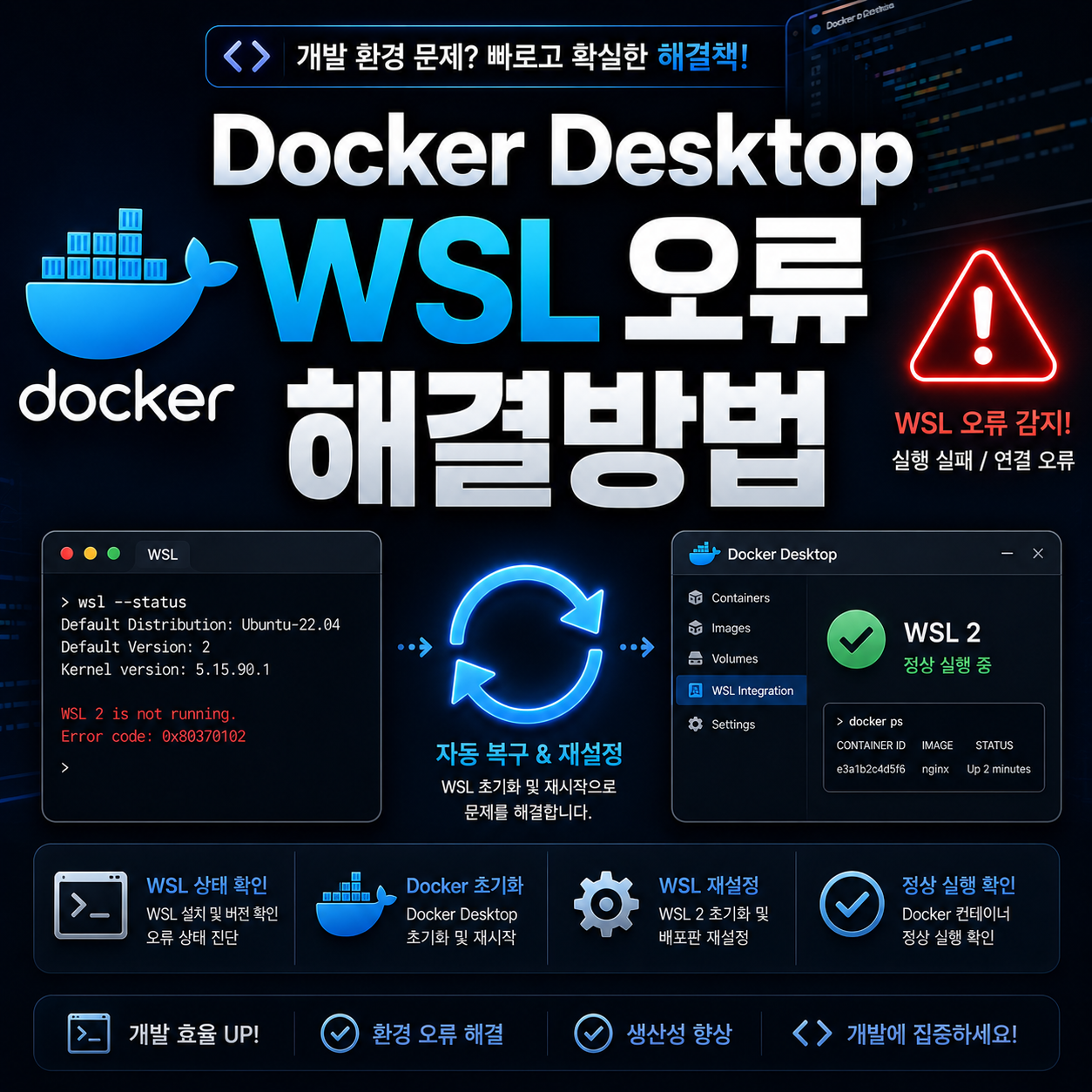
Windows에서 Docker Desktop을 사용하다 보면 WSL 관련 오류로 인해 실행이 안되거나 컨테이너가 시작되지 않는 경우가 많습니다. 특히 WSL2 업데이트 이후 Docker Desktop이 멈추는 문제가 자주 발생합니다. 이번 글에서는 Docker Desktop WSL 오류 해결방법을 쉽고 빠르게 정리해드립니다.
핵심 요약
- Docker Desktop 실행 오류 해결 가능
- WSL2 커널 문제 해결 가능
- Docker integration 오류 해결 가능
- Windows 개발환경 복구 가능Docker Desktop WSL 오류가 발생하는 이유
Docker Desktop은 WSL2 기반으로 동작하기 때문에 WSL 설정 오류가 발생하면 실행 문제가 생길 수 있습니다.
- WSL2 미설치
- Linux 커널 업데이트 오류
- 가상화 기능 비활성화
- Docker integration 충돌
- Hyper-V 비활성화
- Windows 업데이트 충돌
확인사항
BIOS에서 가상화(VT-x / AMD-V)가 활성화되어 있어야 Docker Desktop이 정상 동작합니다.Docker Desktop WSL 오류 해결방법
1단계 : WSL 설치 상태 확인
먼저 WSL이 정상 설치되어 있는지 확인해야 합니다.
- Windows 터미널 실행
- 관리자 권한으로 실행
- 아래 명령어 입력
명령어
wsl --status설치되지 않았다면 아래 명령어로 설치합니다.
WSL 설치 명령어
wsl --install2단계 : WSL2 최신 업데이트 진행
WSL 커널이 오래된 경우 Docker Desktop 실행 오류가 발생할 수 있습니다.
- Windows 터미널 관리자 실행
- 아래 명령어 입력
업데이트 명령어
wsl --update명령어 기능 wsl --status WSL 상태 확인 wsl --update 커널 업데이트 wsl --shutdown WSL 종료 팁
업데이트 후에는 반드시 Docker Desktop과 PC를 재부팅하는 것이 좋습니다.3단계 : WSL 종료 후 Docker 재실행
WSL 프로세스 충돌은 종료 후 재실행으로 해결되는 경우가 많습니다.
- Windows 터미널 실행
- 아래 명령어 입력
 WSL 종료 명령어
wsl --shutdown이후 Docker Desktop을 다시 실행합니다.
Docker Desktop unexpected WSL error 해결방법
Unexpected WSL Error 메시지가 발생한다면 Docker 설정 초기화가 필요할 수 있습니다.
- Docker Desktop 실행
- Settings 선택
- Troubleshoot 이동
- Clean / Purge data 실행
- Reset to factory defaults 진행
주의사항
Factory Reset 진행 시 기존 Docker 이미지 및 컨테이너가 삭제될 수 있습니다.Hyper-V 및 가상화 기능 활성화 방법
Docker Desktop은 Hyper-V 및 가상화 기능이 필요합니다.
- Windows 기능 켜기/끄기 실행
- Hyper-V 활성화
- Virtual Machine Platform 체크
- Windows Hypervisor Platform 체크
Docker WSL Integration 오류 해결방법
특정 Linux 배포판 연결 오류는 Integration 설정 문제일 수 있습니다.
- Docker Desktop 실행
- Settings 선택
- Resources 이동
- WSL Integration 클릭
- Ubuntu 등 배포판 활성화
추천 방법
Ubuntu 최신 LTS 버전을 사용하는 것이 Docker 호환성에 가장 안정적입니다.WSL 배포판 재설치 방법
배포판 손상 시 재설치로 해결되는 경우도 많습니다.
- wsl --list 명령어 실행
- 배포판 이름 확인
- wsl --unregister 배포판명 입력
- Microsoft Store에서 재설치
마무리 정리
Docker Desktop WSL 오류는 대부분 WSL2 커널 문제 또는 가상화 설정 오류 때문에 발생합니다. 특히 Windows 업데이트 이후 WSL integration 충돌이 자주 발생할 수 있습니다.
WSL 업데이트와 Docker 초기화만으로도 대부분 해결되며, 문제가 계속된다면 Hyper-V 및 BIOS 가상화 설정도 함께 확인해보시는 것을 추천드립니다.
'컴퓨터 문제해결' 카테고리의 다른 글
사운드 장치 자동복원 방법 총정리 (0) 2026.06.07 지문인식 센서 감지 안될때 해결방법 총정리 (0) 2026.06.07 Windows Update 드라이버 자동설치 비활성화 방법 (0) 2026.06.06 윈도우 USB 포트 먹통 해결방법 따라하기 (0) 2026.06.05 공유폴더 권한 오류 액세스 거부 해결방법 (0) 2026.06.05