-
윈도우 USB 포트 먹통 해결방법 따라하기컴퓨터 문제해결 2026. 6. 5. 14:00반응형
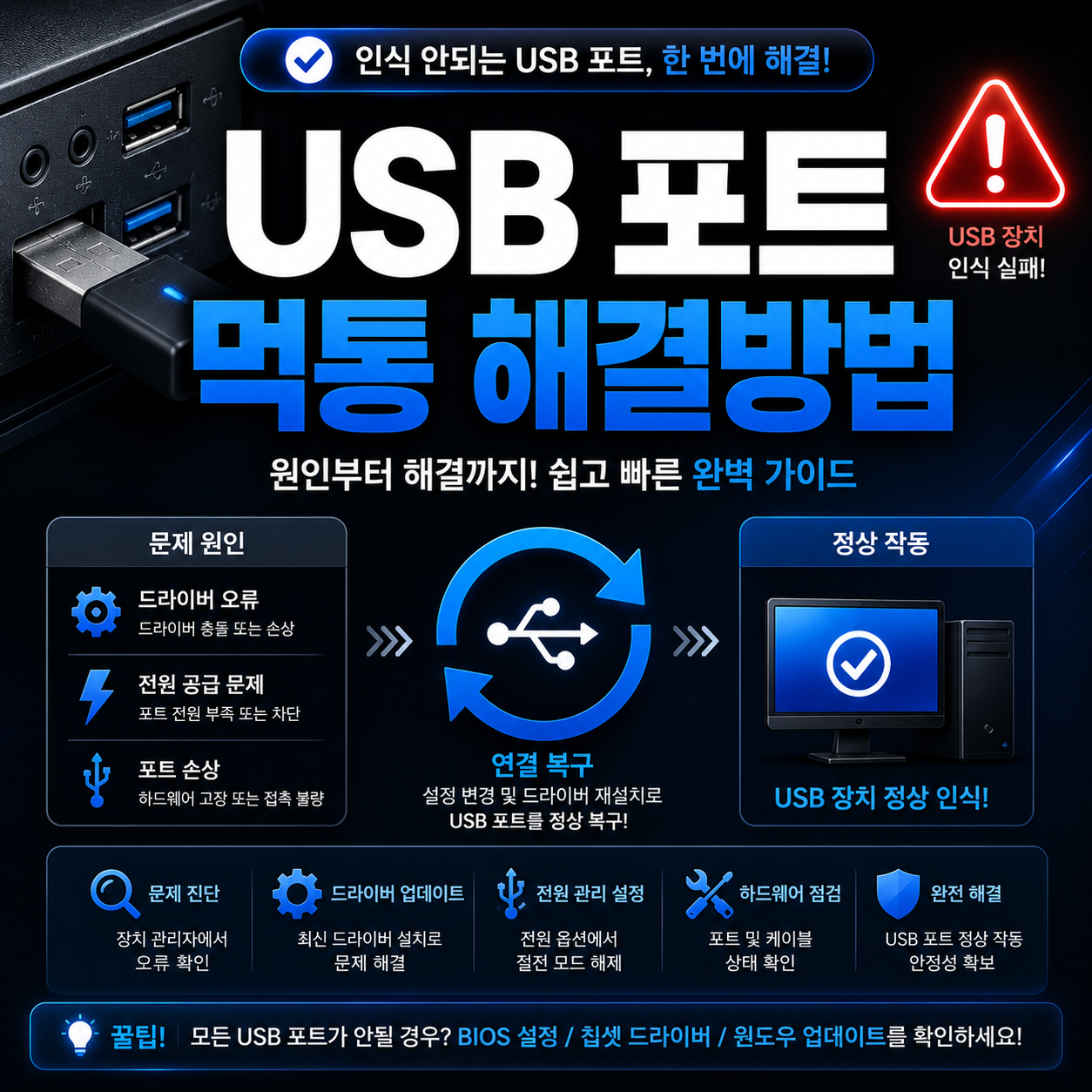
USB 포트 먹통 해결방법 총정리
컴퓨터 사용 중 갑자기 USB 포트가 인식되지 않거나 먹통이 되는 경우가 있습니다. 특히 마우스, 키보드, USB 메모리까지 모두 인식되지 않으면 매우 불편한 상황이 발생합니다. 이번 글에서는 USB 포트 먹통 해결방법을 쉽고 빠르게 정리해드립니다.
핵심 요약
- USB 장치 인식 오류 해결 가능
- USB 포트 전원 문제 해결 가능
- 드라이버 충돌 해결 가능
- 윈도우 USB 자동복구 가능USB 포트 먹통이 발생하는 이유
USB 포트 오류는 드라이버 문제 또는 전원 설정 충돌로 인해 발생하는 경우가 많습니다.
- USB 드라이버 오류
- 전원 관리 설정 문제
- 메인보드 USB 충돌
- 포트 전원 부족
- 윈도우 업데이트 충돌
- USB 장치 손상
확인사항
특정 USB 장치만 안되는지, 모든 USB 포트가 먹통인지 먼저 확인하는 것이 중요합니다.USB 포트 먹통 해결방법
1단계 : USB 장치 재연결 및 포트 변경
가장 먼저 간단한 연결 문제부터 확인하는 것이 좋습니다.
- USB 장치 분리
- 다른 USB 포트 연결
- 다른 PC에서 테스트
- USB 허브 사용 중이면 직접 연결
 빠른 해결방법
USB 3.0 포트 대신 USB 2.0 포트에 연결하면 정상 인식되는 경우도 많습니다.2단계 : USB 드라이버 재설치
USB 드라이버 오류는 장치관리자에서 쉽게 해결할 수 있습니다.
- 장치관리자 실행
- 범용 직렬 버스 컨트롤러 선택
- USB Root Hub 우클릭
- 장치 제거 진행
- 컴퓨터 재부팅
드라이버 항목 확인 사항 USB Root Hub 경고 아이콘 여부 확인 Generic USB Hub 비활성화 여부 확인 USB Host Controller 드라이버 오류 확인 팁
재부팅 시 윈도우가 USB 드라이버를 자동으로 다시 설치합니다.3단계 : USB 전원 관리 설정 변경
절전 설정 때문에 USB 포트 전원이 자동 차단될 수 있습니다.
- 장치관리자 실행
- USB Root Hub 속성 클릭
- 전원 관리 탭 이동
- 전원을 절약하기 위해 장치 끄기 해제
주의사항
노트북 배터리 절약 모드에서는 USB 전원이 제한될 수 있습니다.USB 장치 인식 실패 해결방법
‘USB 장치 인식 실패’ 오류가 발생한다면 아래 방법도 함께 진행해보세요.
- 윈도우 업데이트 진행
- 메인보드 칩셋 드라이버 설치
- BIOS 업데이트 확인
- 빠른 시작 기능 해제
노트북 USB 포트 안될때 해결방법
노트북에서는 전력 부족 문제로 USB 장치가 정상 작동하지 않을 수 있습니다.
- 충전기 연결 상태 확인
- 고성능 전원 모드 변경
- 외부 장치 개수 줄이기
- 도킹스테이션 제거 후 테스트
BIOS에서 USB 포트 확인 방법
윈도우 문제가 아니라면 BIOS에서 USB 기능이 비활성화되었을 수도 있습니다.
- 컴퓨터 재부팅
- DEL 또는 F2 키 입력
- BIOS 진입
- USB Configuration 메뉴 확인
- USB Controller 활성화 확인
추천 방법
메인보드 제조사 홈페이지에서 최신 칩셋 드라이버 설치를 권장합니다.마무리 정리
USB 포트 먹통 문제는 대부분 드라이버 오류 또는 전원 관리 설정 때문에 발생합니다. 특히 노트북에서는 절전 설정 때문에 USB 장치가 갑자기 인식되지 않는 경우가 많습니다.
USB 드라이버 재설치와 전원 설정 변경만으로도 대부분 해결되며, 문제가 계속된다면 메인보드 드라이버 및 BIOS 설정도 함께 확인해보시는 것을 추천드립니다.
'컴퓨터 문제해결' 카테고리의 다른 글
Docker Desktop WSL 오류 해결방법 총정리 (0) 2026.06.06 Windows Update 드라이버 자동설치 비활성화 방법 (0) 2026.06.06 공유폴더 권한 오류 액세스 거부 해결방법 (0) 2026.06.05 SSD 인식 확인 및 연결 상태 체크 방법 (0) 2026.06.04 디스코드 입력장치 안바뀜 문제 해결 최신정리 (0) 2026.06.04