-
Windows Update 드라이버 자동설치 비활성화 방법컴퓨터 문제해결 2026. 6. 6. 08:00반응형
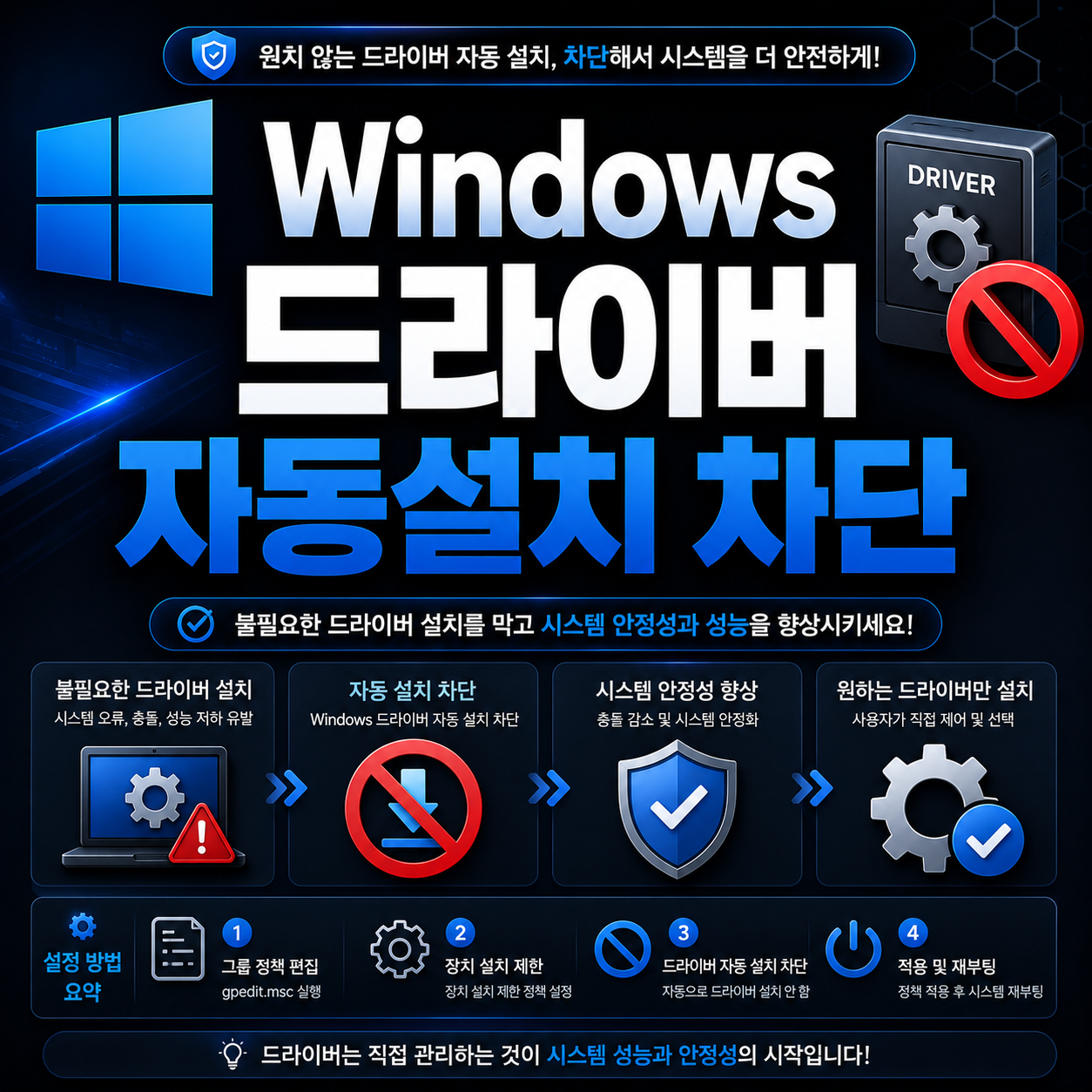
Windows 드라이버 자동설치 차단 방법 총정리
윈도우를 사용하다 보면 업데이트 이후 갑자기 그래픽 오류나 사운드 문제 등이 발생하는 경우가 있습니다. 대부분 Windows 드라이버 자동설치 때문에 기존 드라이버가 변경되면서 생기는 문제입니다. 이번 글에서는 Windows 드라이버 자동설치 차단 방법을 쉽고 빠르게 정리해드립니다.
핵심 요약
- Windows 드라이버 자동설치 차단 가능
- 그래픽 드라이버 자동업데이트 방지 가능
- 드라이버 충돌 예방 가능
- 안정적인 시스템 유지 가능드라이버 자동설치를 차단해야 하는 이유
윈도우 업데이트는 자동으로 최신 드라이버를 설치하지만 오히려 오류를 유발하는 경우도 많습니다.
- 그래픽 드라이버 충돌 발생
- 사운드 장치 오류
- 프린터 인식 문제
- 게임 성능 저하
- 블루스크린 오류 발생
확인사항
특정 제조사 드라이버는 Windows 기본 드라이버보다 안정성이 더 높은 경우가 많습니다.Windows 드라이버 자동설치 차단 방법
1단계 : 장치 설치 설정 변경
가장 쉬운 방법은 윈도우 장치 설치 설정을 변경하는 것입니다.
- Windows 검색창에 제어판 입력
- 시스템 선택
- 고급 시스템 설정 클릭
- 하드웨어 탭 이동
- 장치 설치 설정 선택
설정 항목 추천 설정 장치 자동 다운로드 아니요 선택 제조사 앱 설치 비활성화 빠른 해결방법
‘아니요(장치가 예상대로 작동하지 않을 수 있음)’를 선택하면 자동 드라이버 설치를 차단할 수 있습니다.2단계 : 그룹 정책으로 자동설치 차단
Windows Pro 버전에서는 그룹 정책으로 더 강력하게 차단할 수 있습니다.
- Windows + R 입력
- gpedit.msc 실행
- 컴퓨터 구성 선택
- 관리 템플릿 이동
- Windows Update 선택
아래 항목을 활성화합니다.
- Windows 업데이트에 드라이버 포함 안함
팁
Windows Home 버전은 그룹 정책 기능이 기본 제공되지 않을 수 있습니다.3단계 : 특정 드라이버 업데이트만 차단
특정 장치만 자동업데이트를 막고 싶다면 Microsoft 숨김 업데이트 도구를 사용할 수 있습니다.
- Microsoft 문제 해결 도구 실행
- Hide Updates 선택
- 차단할 드라이버 선택
- 업데이트 숨기기 진행
주의사항
보안 관련 중요 드라이버까지 모두 차단하면 장치 호환성 문제가 발생할 수 있습니다.NVIDIA 및 AMD 드라이버 자동업데이트 차단 방법
그래픽 드라이버는 제조사 프로그램에서도 자동 업데이트가 진행될 수 있습니다.
- NVIDIA App 자동업데이트 OFF
- GeForce Experience 업데이트 비활성화
- AMD Software 자동 확인 해제
Windows Update 자체 중지 방법
드라이버뿐 아니라 전체 업데이트를 잠시 중지할 수도 있습니다.
- 설정 실행
- Windows Update 선택
- 업데이트 일시 중지 클릭
차단 방법 효과 장치 설치 설정 일반 드라이버 차단 그룹 정책 강력한 자동설치 차단 업데이트 숨김 특정 드라이버만 차단 드라이버 자동설치 차단 후 해야 할 작업
자동설치를 막았다면 드라이버는 직접 관리하는 것이 중요합니다.
- 제조사 공식 홈페이지 사용
- 안정 버전 드라이버 유지
- 업데이트 전 복원지점 생성
- 드라이버 백업 진행
추천 방법
게임용 PC는 안정 버전 그래픽 드라이버를 유지하는 것이 성능 유지에 도움이 됩니다.마무리 정리
Windows 드라이버 자동설치는 편리하지만 특정 환경에서는 오히려 오류를 유발할 수 있습니다. 특히 그래픽카드와 사운드 장치는 자동업데이트 이후 충돌이 자주 발생합니다.
장치 설치 설정과 그룹 정책만으로도 대부분 차단 가능하며, 안정적인 시스템 유지를 위해 필요한 장치만 직접 업데이트하는 것을 추천드립니다.
'컴퓨터 문제해결' 카테고리의 다른 글
지문인식 센서 감지 안될때 해결방법 총정리 (0) 2026.06.07 Docker Desktop WSL 오류 해결방법 총정리 (0) 2026.06.06 윈도우 USB 포트 먹통 해결방법 따라하기 (0) 2026.06.05 공유폴더 권한 오류 액세스 거부 해결방법 (0) 2026.06.05 SSD 인식 확인 및 연결 상태 체크 방법 (0) 2026.06.04