-
디스코드 입력장치 안바뀜 문제 해결 최신정리컴퓨터 문제해결 2026. 6. 4. 08:00반응형
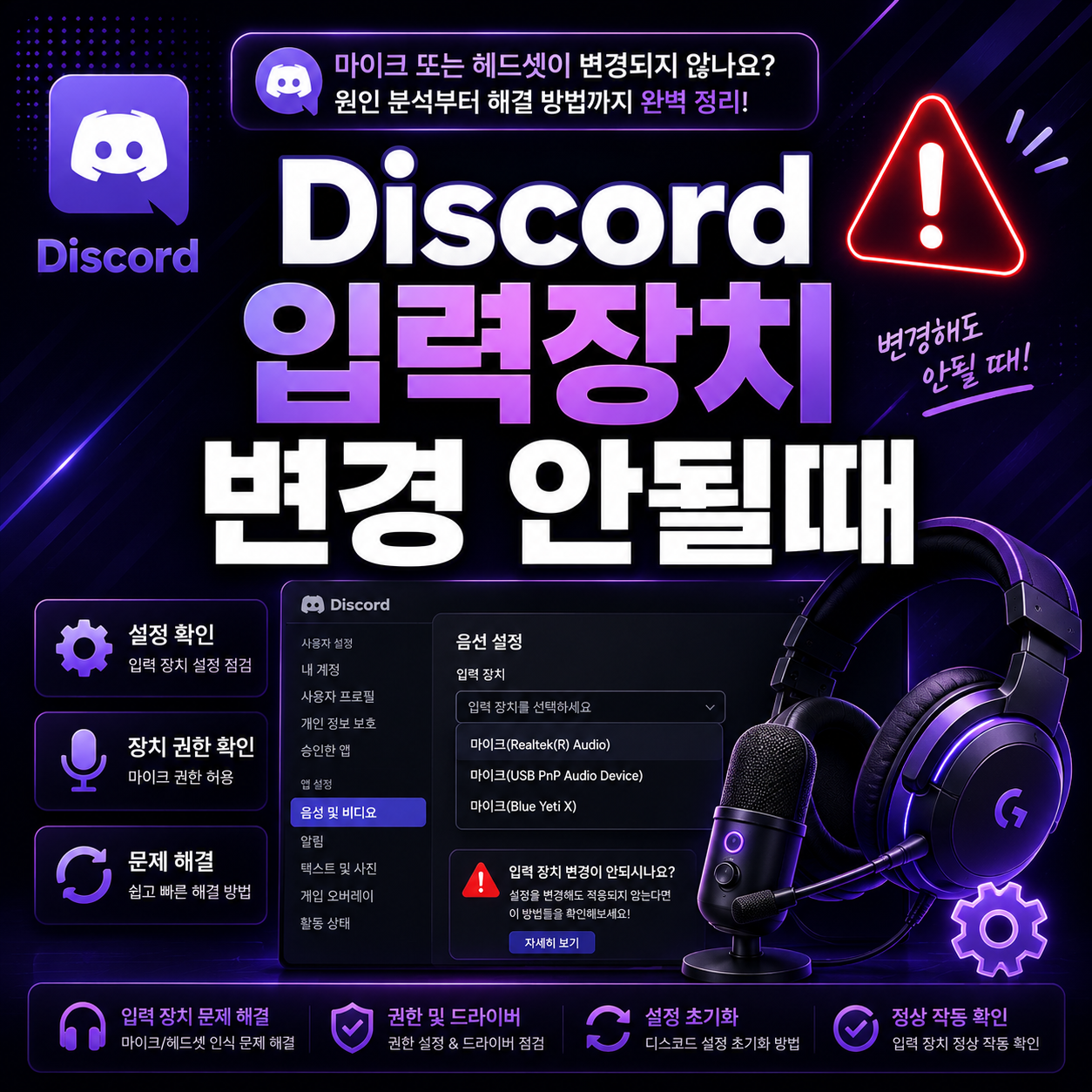
Discord 입력장치 변경 안될때 해결방법 총정리
디스코드를 사용하다 보면 마이크가 정상 연결되어 있는데도 입력장치 변경이 안되거나 저장되지 않는 문제가 발생하는 경우가 있습니다. 특히 헤드셋 교체 후 또는 윈도우 업데이트 이후 자주 발생하는 오류입니다. 이번 글에서는 Discord 입력장치 변경 안될때 해결방법을 쉽게 정리해드립니다.
핵심 요약
- 디스코드 마이크 오류 해결 가능
- 입력장치 변경 문제 해결 가능
- 음성채팅 복구 가능
- 헤드셋 마이크 인식 문제 해결 가능Discord 입력장치 변경이 안되는 이유
디스코드 입력장치 오류는 대부분 윈도우 권한 문제 또는 오디오 드라이버 충돌로 발생합니다.
- 마이크 권한 비활성화
- 오디오 드라이버 충돌
- 디스코드 설정 저장 오류
- 헤드셋 연결 문제
- 윈도우 기본 입력장치 충돌
- USB 포트 인식 오류
확인사항
윈도우 자체에서 마이크가 정상 작동하는지 먼저 확인하는 것이 중요합니다.Discord 입력장치 변경 안될때 해결방법
1단계 : 윈도우 마이크 권한 확인
디스코드가 마이크 접근 권한을 받지 못하면 입력장치 변경이 정상적으로 되지 않을 수 있습니다.
- 설정 실행
- 개인정보 및 보안 선택
- 마이크 클릭
- 앱의 마이크 액세스 허용 활성화
- Discord 권한 활성화 확인
 빠른 해결방법
마이크 권한을 껐다가 다시 켜면 디스코드 입력장치 오류가 해결되는 경우가 많습니다.2단계 : 디스코드 입력장치 직접 설정
자동 감지 기능 대신 수동 설정으로 변경하면 오류를 줄일 수 있습니다.
- Discord 실행
- 사용자 설정 클릭
- 음성 및 비디오 선택
- 입력장치 메뉴 클릭
- 사용 중인 마이크 직접 선택
설정 항목 추천 설정 입력장치 사용 중인 헤드셋 선택 입력 감도 자동 감도 OFF 입력 모드 음성 활동 3단계 : 오디오 드라이버 재설치
사운드 드라이버 오류가 발생하면 입력장치가 정상 변경되지 않을 수 있습니다.
- 장치관리자 실행
- 오디오 입력 및 출력 선택
- 마이크 장치 제거
- 재부팅 진행
- 자동 재설치 확인
팁
Realtek 오디오 드라이버 최신버전 설치 시 마이크 오류가 해결되는 경우가 많습니다.디스코드 마이크 인식 안될때 해결방법
입력장치 목록 자체가 보이지 않는 경우 아래 항목도 확인해보세요.
- 헤드셋 재연결
- USB 포트 변경
- 블루투스 연결 재설정
- 윈도우 기본 장치 변경
- 다른 프로그램 마이크 점유 해제
주의사항
OBS, Zoom, 게임 음성채팅 프로그램이 마이크를 동시에 사용하면 충돌이 발생할 수 있습니다.윈도우 기본 입력장치 변경 방법
디스코드보다 먼저 윈도우 기본 입력장치를 변경하는 것이 중요할 수 있습니다.
- 설정 실행
- 시스템 선택
- 사운드 메뉴 이동
- 입력 장치 선택
- 기본 장치 설정
디스코드 설정 초기화 방법
설정 파일 손상 시 디스코드 초기화를 진행하면 해결되는 경우가 있습니다.
- Discord 종료
- Windows + R 입력
- %appdata% 입력
- Discord 폴더 삭제
- 프로그램 재실행
추천 방법
디스코드를 관리자 권한으로 실행하면 입력장치 저장 오류 해결에 도움이 됩니다.마무리 정리
Discord 입력장치 변경 오류는 대부분 마이크 권한 문제 또는 오디오 드라이버 충돌로 발생합니다. 특히 윈도우 기본 입력장치 설정과 디스코드 설정이 다를 경우 오류가 자주 발생할 수 있습니다.
권한 확인과 오디오 드라이버 재설치만으로도 대부분 해결되며, 문제가 계속된다면 디스코드 설정 초기화를 진행해보시는 것을 추천드립니다.
'컴퓨터 문제해결' 카테고리의 다른 글
공유폴더 권한 오류 액세스 거부 해결방법 (0) 2026.06.05 SSD 인식 확인 및 연결 상태 체크 방법 (0) 2026.06.04 프린터 연결은 되는데 인쇄 안될때 해결방법 (0) 2026.06.03 드라이버 오류 수정 다운로드 방법 총정리 (0) 2026.06.03 외장그래픽 우선설정 방법 총정리 게임 성능 향상 설정 (0) 2026.06.02