-
무선 프린터 설치방법 및 드라이버 설정 가이드다운로드센터 2026. 5. 25. 08:10반응형
무선 프린터 연결 방법 총정리
무선 프린터 연결 방법을 찾고 계신가요? 최근 프린터는 USB 연결 없이 와이파이만으로 간편하게 인쇄할 수 있어 많은 사람들이 무선 프린터를 사용하고 있습니다. 이번 글에서는 무선 프린터 연결방법부터 와이파이 설정, 인쇄 오류 해결방법까지 쉽게 정리해드립니다.
무선 프린터 연결 핵심 요약
- 프린터와 PC 동일 와이파이 연결 필요
- 프린터 드라이버 설치 필수
- Windows·macOS 모두 지원
- 테스트 인쇄로 연결 확인 가능무선 프린터 연결 전 준비사항
항목 내용 필수 준비물 프린터 / PC / 와이파이 연결 방식 와이파이 연결 필수 프로그램 프린터 드라이버 지원 운영체제 Windows / macOS 무선 프린터 연결방법
1단계 : 프린터 와이파이 설정
프린터 메뉴 또는 화면에서 와이파이 설정을 진행합니다.
- 와이파이 네트워크 선택
- 비밀번호 입력
- 연결 완료 확인
- 무선 아이콘 점등 확인
프린터와 컴퓨터는 반드시 같은 와이파이 네트워크에 연결되어 있어야 합니다.2단계 : 프린터 드라이버 다운로드
프린터 제조사 공식 홈페이지에서 드라이버를 다운로드합니다.
- 삼성 프린터 드라이버
- HP 프린터 드라이버
- 캐논 프린터 드라이버
- 엡손 프린터 드라이버
3단계 : PC에서 프린터 추가
Windows 또는 macOS에서 프린터 추가 메뉴를 실행합니다.
설치 완료 후 테스트 인쇄를 진행하면 정상 연결 여부를 확인할 수 있습니다.노트북 무선 프린터 연결방법
Windows 연결방법
- 설정 → 프린터 및 스캐너 선택
- 프린터 추가 클릭
- 무선 프린터 선택
- 드라이버 자동 설치 진행
맥북 연결방법
- 시스템 설정 실행
- 프린터 및 스캐너 선택
- 프린터 추가 진행
- AirPrint 자동 연결 가능
맥북은 AirPrint 기능을 지원하는 프린터라면 별도 설치 없이 연결 가능한 경우도 있습니다.무선 프린터 연결 오류 해결방법
프린터가 검색되지 않을 때
- 프린터 전원 확인
- 와이파이 연결 상태 점검
- 공유기 재부팅 진행
- 드라이버 재설치 진행
인쇄가 안될 때
- 기본 프린터 설정 확인
- 인쇄 대기열 삭제
- 프린터 오프라인 상태 해제
- 최신 드라이버 업데이트
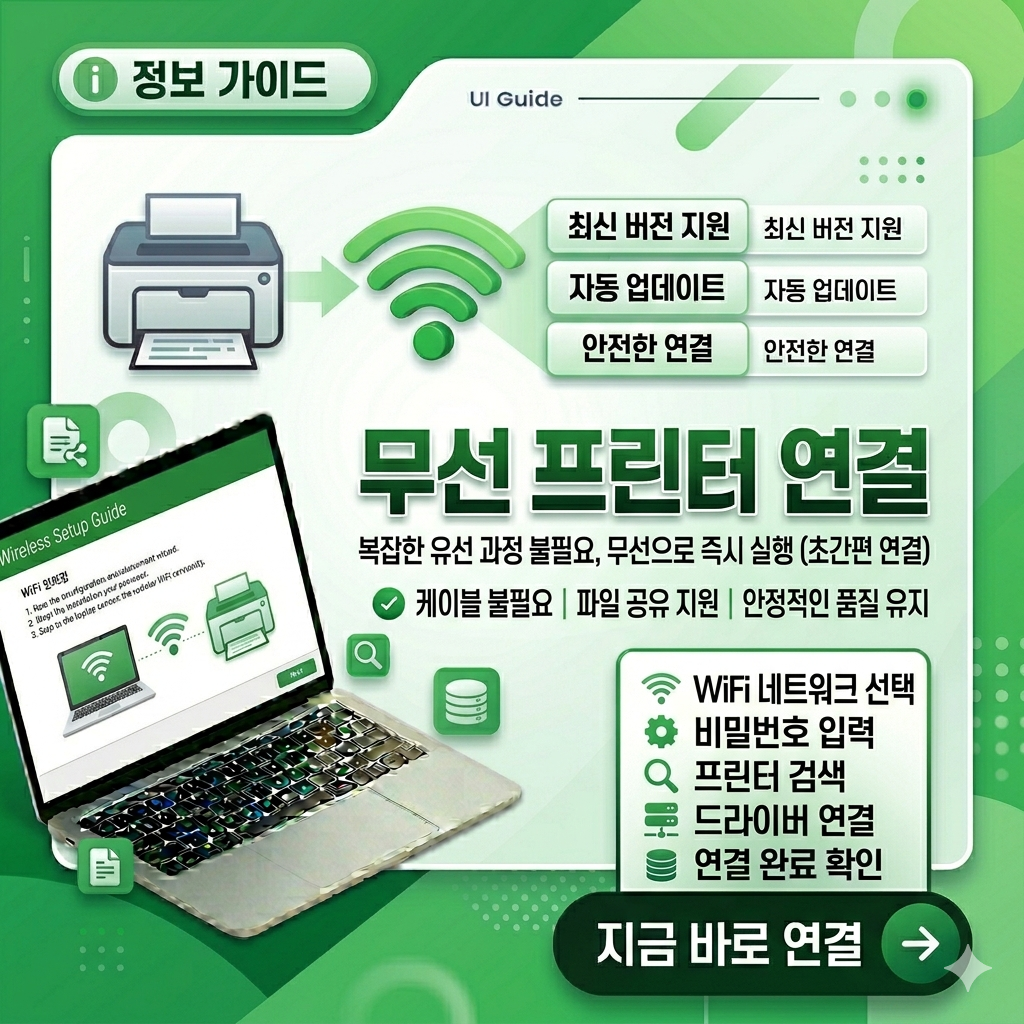 공유기를 변경했거나 와이파이 비밀번호를 바꾼 경우 프린터 재연결이 필요합니다.
무선 프린터 연결 FAQ
무선 프린터 연결은 꼭 와이파이가 필요한가요?
네, 대부분 와이파이 연결이 필요합니다.
프린터가 검색되지 않아요.
프린터와 PC가 같은 네트워크인지 확인해보세요.
맥북에서도 무선 연결 가능한가요?
네, AirPrint 지원 프린터는 쉽게 연결 가능합니다.
인쇄 오류는 어떻게 해결하나요?
드라이버 재설치 및 프린터 상태 확인을 진행해보세요.
마무리
지금까지 무선 프린터 연결 방법과 와이파이 설정, 오류 해결방법까지 자세히 알아봤습니다. 무선 프린터는 드라이버 설치와 네트워크 설정만 제대로 하면 매우 편리하게 사용할 수 있습니다. 반드시 공식 드라이버를 사용해 안전하게 설치하시길 바랍니다.
'다운로드센터' 카테고리의 다른 글
다빈치리졸브 다운로드 및 설치방법 총정리|무료 영상편집 프로그램 (0) 2026.05.26 노트북 프린터 연결방법|무선 와이파이 설정 쉽게 하기 (0) 2026.05.26 프린터 드라이버 설치방법 / 해결방법 총정리 (0) 2026.05.24 삼성 프린터 드라이버 다운로드 바로가기|최신버전 설치 가이드 (0) 2026.05.24 화상회의 프로그램 추천 TOP7|무료 화상회의 앱 총정리 (0) 2026.05.23