-
노트북 단축키 분류별 총정리프로그램 추천·활용 2026. 8. 4. 08:00반응형
노트북 단축키를 알아두면 마우스를 여러 번 클릭하지 않아도 복사, 붙여넣기, 화면 캡처, 창 전환, 파일 탐색기 실행 등을 빠르게 할 수 있습니다. 특히 문서 작업이나 인터넷 검색을 자주 한다면 기본 단축키 몇 가지만 익혀도 작업 속도가 크게 빨라집니다.
핵심 요약
처음부터 모든 단축키를 외울 필요는 없습니다. 복사, 붙여넣기, 실행 취소, 저장, 화면 캡처, 창 전환처럼 자주 사용하는 기능부터 익히는 것이 좋습니다.가장 많이 사용하는 기본 단축키
단축키 기능 Ctrl + C 선택한 글이나 파일 복사 Ctrl + V 복사한 내용 붙여넣기 Ctrl + X 선택한 내용 잘라내기 Ctrl + Z 방금 실행한 작업 취소 Ctrl + Y 취소한 작업 다시 실행 Ctrl + A 전체 선택 Ctrl + S 현재 문서 저장 Ctrl + P 인쇄 화면 열기 Ctrl + F 문서나 웹페이지에서 단어 찾기 노트북 화면 캡처 단축키
단축키 기능 PrtSc 전체 화면을 클립보드에 복사 Alt + PrtSc 현재 선택한 창만 캡처 Win + Shift + S 원하는 화면 영역 선택 캡처 Win + PrtSc 전체 화면을 이미지 파일로 자동 저장 화면 캡처 팁
가장 편리한 단축키는 Win + Shift + S입니다. 화면에서 필요한 부분만 선택할 수 있어 문서 작성이나 이미지 저장에 자주 사용됩니다.파일과 폴더 관리 단축키
단축키 기능 Win + E 파일 탐색기 열기 Ctrl + Shift + N 새 폴더 만들기 F2 선택한 파일이나 폴더 이름 변경 Delete 선택한 파일을 휴지통으로 이동 Shift + Delete 휴지통을 거치지 않고 완전 삭제 Alt + 왼쪽 방향키 이전 폴더로 이동 Alt + 오른쪽 방향키 다음 폴더로 이동 Alt + 위쪽 방향키 상위 폴더로 이동 인터넷 브라우저 단축키
단축키 기능 Ctrl + T 새 인터넷 탭 열기 Ctrl + W 현재 탭 닫기 Ctrl + Shift + T 방금 닫은 탭 다시 열기 Ctrl + Tab 다음 탭으로 이동 Ctrl + L 주소창 바로 선택 Ctrl + D 현재 페이지 즐겨찾기 추가 Ctrl + H 방문 기록 열기 Ctrl + J 다운로드 목록 열기 Ctrl + + 화면 확대 Ctrl + - 화면 축소 Ctrl + 0 화면 크기 기본값으로 복원 창 전환과 화면 정리 단축키
단축키 기능 Alt + Tab 실행 중인 창 빠르게 전환 Alt + F4 현재 프로그램 종료 Win + D 바탕화면 바로 보기 Win + 위쪽 방향키 현재 창 최대화 Win + 아래쪽 방향키 현재 창 최소화 또는 이전 크기로 변경 Win + 왼쪽 방향키 창을 화면 왼쪽에 배치 Win + 오른쪽 방향키 창을 화면 오른쪽에 배치 Win + Tab 열려 있는 모든 창 보기 Windows 설정과 시스템 단축키
단축키 기능 Win + I Windows 설정 열기 Win + R 실행창 열기 Win + S Windows 검색 열기 Win + L 노트북 화면 잠금 Ctrl + Shift + Esc 작업 관리자 바로 실행 Ctrl + Alt + Delete 보안 메뉴 열기 Win + X 빠른 관리 메뉴 열기 Win + Ctrl + Shift + B 그래픽 드라이버 다시 시작 주의사항
Win + Ctrl + Shift + B는 화면이 멈추거나 검게 나올 때 그래픽 드라이버를 다시 시작하는 단축키입니다. 실행하면 화면이 잠시 깜빡이고 알림음이 들릴 수 있습니다.문서 작성 단축키
단축키 기능 Ctrl + B 글자 굵게 표시 Ctrl + I 글자 기울임 표시 Ctrl + U 글자 밑줄 표시 Ctrl + K 링크 삽입 Ctrl + Enter 새 페이지로 이동 Ctrl + Home 문서 가장 위로 이동 Ctrl + End 문서 가장 아래로 이동 Ctrl + Backspace 앞쪽 단어 한 번에 삭제 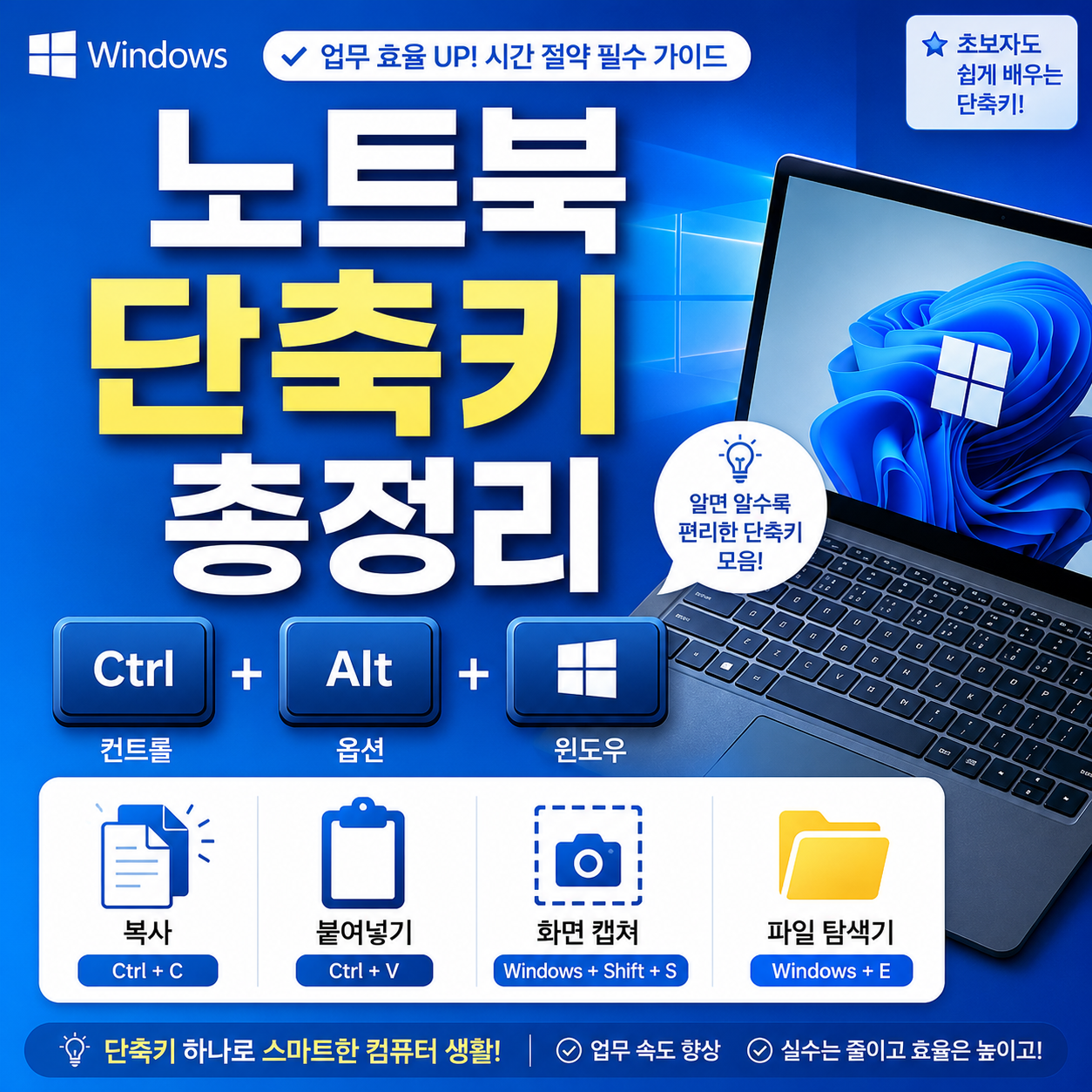
가상 데스크톱 단축키
단축키 기능 Win + Ctrl + D 새 가상 데스크톱 만들기 Win + Ctrl + 왼쪽 방향키 이전 데스크톱으로 이동 Win + Ctrl + 오른쪽 방향키 다음 데스크톱으로 이동 Win + Ctrl + F4 현재 가상 데스크톱 닫기 노트북 Fn 키 기능
노트북에는 일반 키보드와 달리 Fn 키가 있습니다. Fn 키와 F1부터 F12까지의 키를 함께 누르면 밝기, 소리, 터치패드, 키보드 조명 등을 조절할 수 있습니다.
예시 단축키 주요 기능 Fn + 스피커 아이콘 음소거 또는 볼륨 조절 Fn + 해 모양 아이콘 화면 밝기 조절 Fn + 모니터 아이콘 외부 모니터 화면 전환 Fn + 터치패드 아이콘 터치패드 켜기 또는 끄기 Fn + 키보드 조명 아이콘 키보드 백라이트 조절 Fn + 비행기 아이콘 비행기 모드 켜기 또는 끄기 Fn 키 확인사항
Fn 키 조합은 삼성, LG, Lenovo, HP, Dell, ASUS 등 노트북 제조사와 모델마다 다릅니다. 키보드 위쪽의 그림 아이콘을 확인하면 기능을 쉽게 구분할 수 있습니다.초보자가 먼저 외우면 좋은 단축키
- Ctrl + C : 복사
- Ctrl + V : 붙여넣기
- Ctrl + Z : 실행 취소
- Ctrl + S : 저장
- Ctrl + F : 찾기
- Alt + Tab : 창 전환
- Win + E : 파일 탐색기
- Win + D : 바탕화면 보기
- Win + Shift + S : 화면 캡처
- Ctrl + Shift + Esc : 작업 관리자
익히는 방법
하루에 단축키 3개씩만 직접 사용해 보세요. 일주일 정도 반복하면 마우스를 사용하는 횟수가 줄고 문서 작업과 인터넷 검색 속도가 훨씬 빨라집니다.FAQ
노트북 단축키가 작동하지 않는 이유는 무엇인가요?
Fn Lock이 설정되어 있거나 키보드 드라이버, 제조사 전용 프로그램에 문제가 있을 수 있습니다. Fn 키와 Esc 키를 함께 눌러 Fn Lock 상태를 바꿔보세요.
노트북에서 화면 캡처는 어떻게 하나요?
Win + Shift + S를 누른 뒤 원하는 화면 영역을 마우스로 선택하면 됩니다. 전체 화면을 자동 저장하려면 Win + PrtSc를 사용하세요.
작업 관리자를 바로 여는 단축키는 무엇인가요?
Ctrl + Shift + Esc를 누르면 작업 관리자가 바로 실행됩니다.
닫은 인터넷 탭을 다시 여는 방법은 무엇인가요?
Ctrl + Shift + T를 누르면 방금 닫은 인터넷 탭을 다시 열 수 있습니다.
노트북 밝기 조절 단축키가 안될 때는 어떻게 하나요?
Fn 키와 밝기 아이콘이 표시된 키를 함께 눌러보세요. 작동하지 않으면 노트북 제조사 드라이버와 단축키 프로그램 설치 상태를 확인해야 합니다.
마무리 요약
노트북 단축키는 복사와 붙여넣기뿐 아니라 화면 캡처, 창 전환, 파일 관리, 시스템 설정까지 빠르게 실행할 수 있도록 도와줍니다. 처음에는 자주 사용하는 10개 정도만 익히고 이후 필요한 기능을 하나씩 추가하면 어렵지 않게 사용할 수 있습니다.
'프로그램 추천·활용' 카테고리의 다른 글
인터넷 팝업 광고 제거 및 악성 광고 차단방법/계속 뜨는 광고 완전 차단 (0) 2026.08.04 Soundful 사용법과 저작권 없는 쇼츠 음악 만들기 (0) 2026.08.03 음원만 올리면 완성되는 AI 뮤직비디오 제작 방법 (0) 2026.08.02 Ready Player Me 최신 사용법 및 다운로드 안내 (0) 2026.08.02 Motion Tools Pro 다운로드 및 사용법 가이드 (0) 2026.08.02