-
원격제어 프로그램 다운로드 추천 총정리다운로드센터 2026. 6. 24. 14:00반응형
집이나 회사 외부에서도 컴퓨터를 제어할 수 있는 원격제어 프로그램은 재택근무와 원격지원 환경에서 매우 많이 사용됩니다. 특히 무료로 사용할 수 있는 프로그램도 많아 개인 사용자들도 쉽게 활용 가능합니다. 이번 글에서는 원격제어 프로그램 다운로드 방법과 추천 프로그램을 쉽게 정리해드립니다.
핵심 요약
- 무료 원격제어 프로그램 사용 가능
- 재택근무 및 원격지원 활용 가능
- PC 및 모바일 원격접속 지원
- 초보자도 쉽게 연결 가능원격제어 프로그램이란?
원격제어 프로그램은 인터넷을 통해 다른 컴퓨터를 제어할 수 있게 도와주는 프로그램입니다. 멀리 있는 PC를 직접 조작할 수 있어 업무 및 원격지원에 매우 편리합니다.
- 원격 PC 제어 가능
- 파일 전송 기능 지원
- 화면 공유 가능
- 재택근무 활용 가능
- 모바일 원격접속 지원
추천 대상
재택근무 사용자 및 가족 컴퓨터 원격지원이 필요한 사용자에게 추천됩니다.추천 원격제어 프로그램
1단계 : TeamViewer
가장 유명한 원격제어 프로그램 중 하나입니다.
- 간편한 연결 가능
- 파일 전송 지원
- 모바일 원격접속 가능
- 무료 개인 사용 가능
장점
설치와 연결 방법이 간단해 초보자도 쉽게 사용할 수 있습니다.2단계 : AnyDesk
가볍고 빠른 속도로 인기 있는 원격제어 프로그램입니다.
프로그램 특징 TeamViewer 쉬운 연결 및 안정성 AnyDesk 빠른 속도와 가벼움 Chrome Remote Desktop 브라우저 기반 사용 RustDesk 오픈소스 지원 팁
저사양 PC 환경에서는 AnyDesk가 비교적 가볍게 동작하는 편입니다.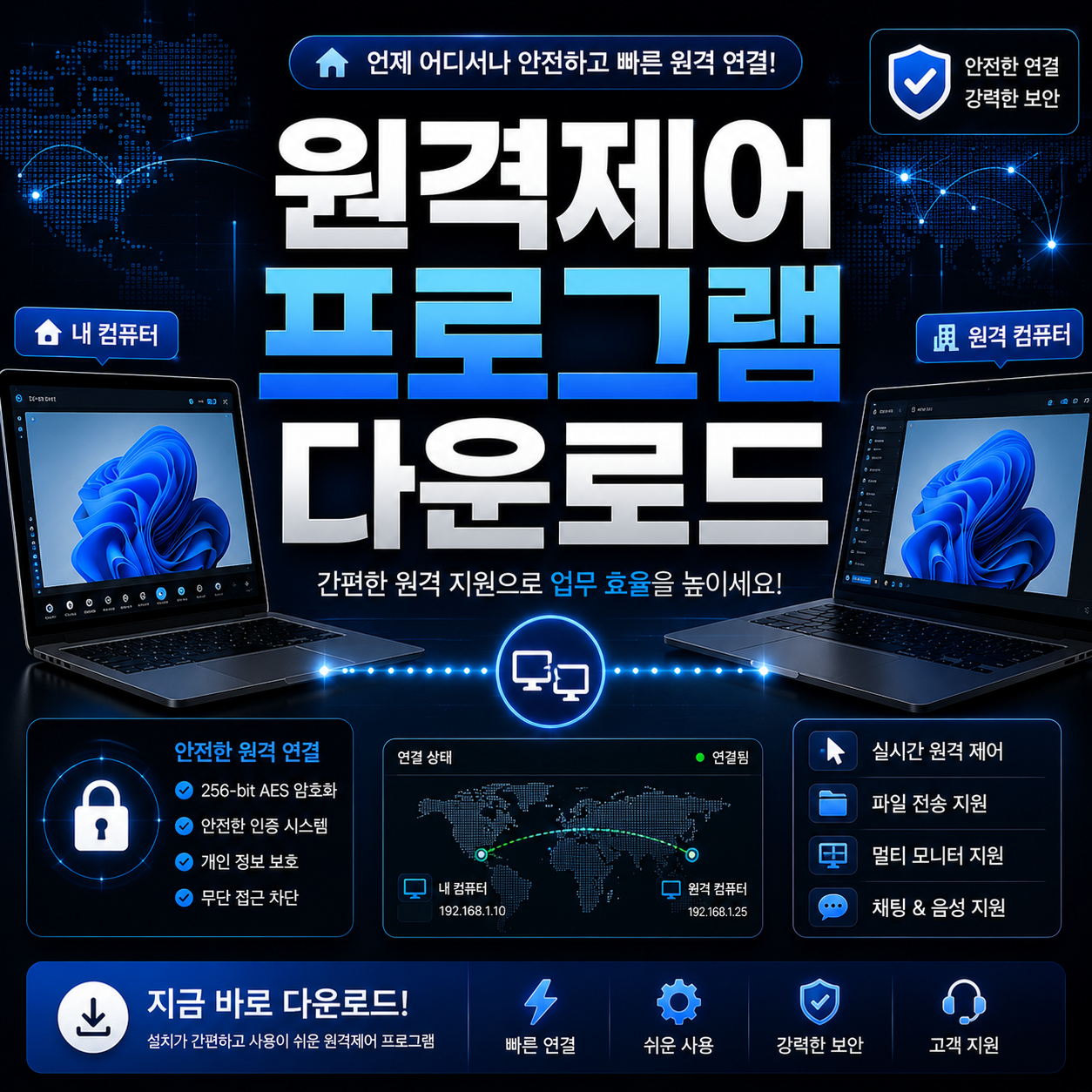
3단계 : Chrome Remote Desktop
크롬 브라우저 기반으로 간편하게 사용할 수 있습니다.
- Google 계정 연동
- 브라우저 기반 연결
- 설치 간단
- 무료 사용 가능
주의사항
공용 PC에서는 자동 로그인 기능 사용을 주의해야 합니다.원격제어 프로그램 다운로드 방법
공식 홈페이지를 통한 다운로드를 권장합니다.
- 공식 홈페이지 접속
- 운영체제 버전 선택
- 설치 파일 다운로드
- 설치 진행
- 접속 ID 및 비밀번호 확인
원격제어 연결 방법
대부분 비슷한 방식으로 연결 가능합니다.
- 원격 프로그램 실행
- 상대방 ID 입력
- 비밀번호 입력
- 접속 승인 진행
- 원격제어 시작
원격제어 오류 해결방법
연결 오류가 발생한다면 아래 항목도 함께 확인해보세요.
- 인터넷 연결 상태 확인
- 방화벽 차단 여부 확인
- 최신 버전 업데이트 진행
- 백신 프로그램 충돌 확인
용도 추천 프로그램 초보자용 TeamViewer 빠른 속도 AnyDesk 간단 연결 Chrome Remote Desktop 오픈소스 RustDesk 추천 방법
가족 PC 원격지원 용도라면 설치가 간단한 TeamViewer 사용을 추천합니다.마무리 정리
원격제어 프로그램은 재택근무와 원격지원 환경에서 매우 유용한 도구입니다. 특히 무료 프로그램만으로도 충분히 안정적인 원격접속이 가능합니다.
사용 목적에 맞춰 TeamViewer, AnyDesk, Chrome Remote Desktop 등을 선택하면 보다 편리하게 원격제어를 활용할 수 있습니다.
'다운로드센터' 카테고리의 다른 글
사운드 드라이버 다운로드 및 설치방법 / 출력 장치 없음 오류가 발생 (0) 2026.06.25 애니데스크 다운로드 및 설치방법 / 모바일에서도 원격접속 (0) 2026.06.25 캡컷 다운로드 및 설치방법 / 유튜브 쇼츠 제작 (0) 2026.06.24 블루투스 기능이 갑자기 사라졌어요 (0) 2026.06.22 AI 그림 생성 프로그램 추천 및 설치방법 안내 (0) 2026.06.22