-
VPN 연결 후 DNS 오류 해결방법 최신버전컴퓨터 문제해결 2026. 6. 17. 08:00반응형
총정리
VPN 사용 후 갑자기 인터넷 연결이 되지 않거나 DNS 서버 오류 메시지가 발생하는 경우가 많습니다. 특히 VPN DNS 설정 충돌이나 네트워크 어댑터 문제 때문에 웹사이트 접속이 차단될 수 있습니다.
핵심 요약
- VPN DNS 설정 충돌이 주요 원인
- DNS 서버 변경으로 해결 가능
- 네트워크 어댑터 초기화 필요할 수 있음
- VPN 최신버전 업데이트 중요VPN 연결 후 DNS 오류가 발생하는 이유
VPN 사용 중 DNS 오류는 아래 원인으로 자주 발생합니다.
- VPN DNS 서버 충돌
- 인터넷 어댑터 설정 오류
- DNS 캐시 문제
- VPN 프로그램 버그
- 방화벽 또는 백신 차단
주의사항
무료 VPN 프로그램 중 일부는 DNS 설정을 강제로 변경해 인터넷 연결 문제를 유발할 수 있습니다.VPN DNS 오류 해결방법
1단계 : VPN 연결 해제 후 인터넷 확인
먼저 VPN 연결을 해제한 상태에서 인터넷이 정상 동작하는지 확인합니다. VPN 해제 후 정상 연결된다면 DNS 설정 충돌 가능성이 높습니다.
2단계 : DNS 서버 수동 변경
Google DNS 또는 Cloudflare DNS로 변경하면 대부분 해결 가능합니다.
DNS 서비스 기본 DNS 보조 DNS Google DNS 8.8.8.8 8.8.4.4 Cloudflare DNS 1.1.1.1 1.0.0.1 설정 팁
윈도우 네트워크 설정 → 어댑터 옵션 변경 → IPv4 속성에서 DNS 주소를 직접 입력할 수 있습니다.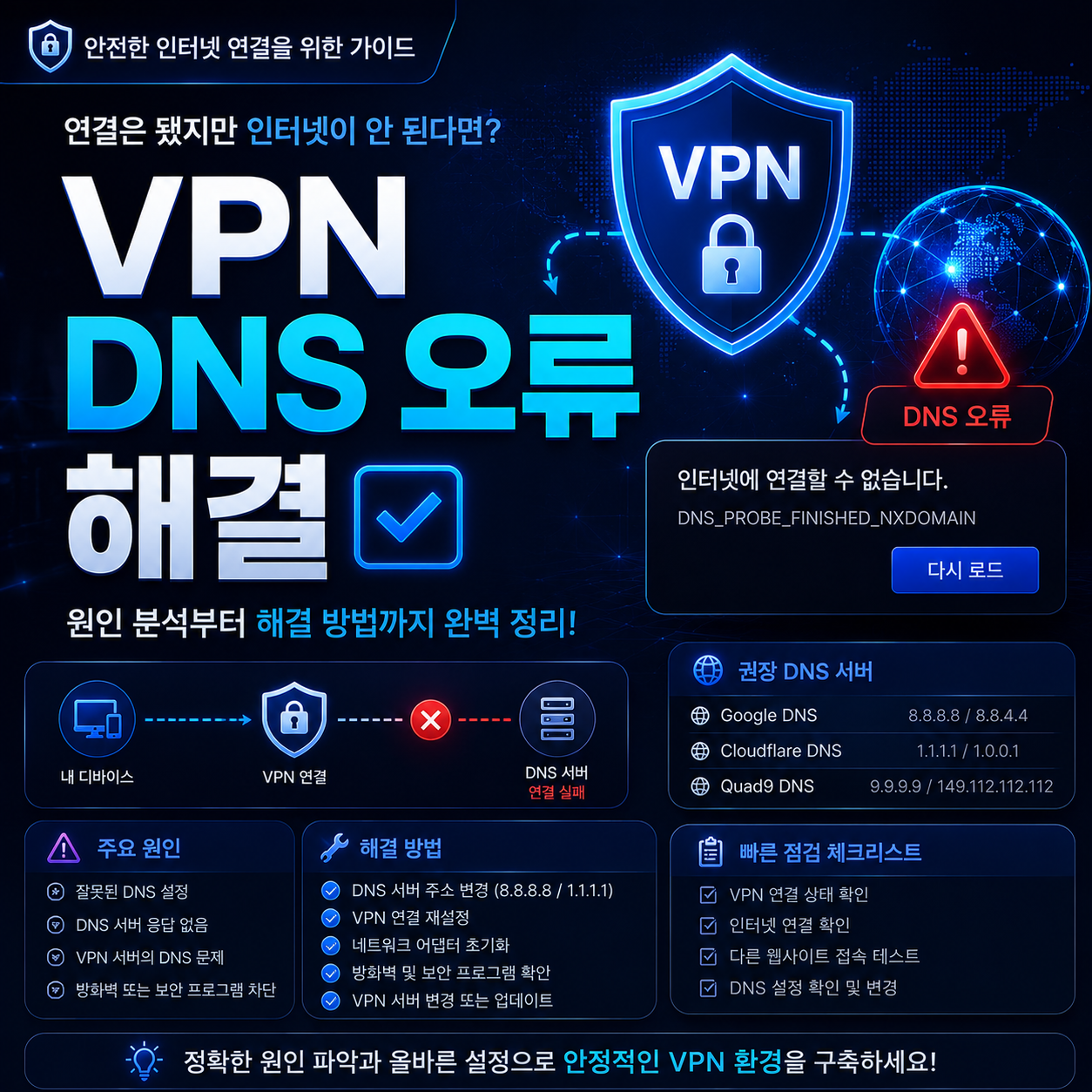
3단계 : DNS 캐시 초기화
손상된 DNS 캐시 때문에 연결 오류가 발생할 수 있습니다. 명령 프롬프트를 관리자 권한으로 실행 후 아래 명령어를 입력합니다.
- ipconfig /flushdns
- ipconfig /release
- ipconfig /renew
VPN DNS 누수 문제 해결방법
VPN 연결 중 실제 DNS 정보가 외부에 노출되는 DNS 누수 문제가 발생할 수 있습니다.
- VPN 내 DNS Leak Protection 활성화
- Kill Switch 기능 사용
- 브라우저 WebRTC 차단
보안 팁
DNS Leak Protection 기능을 활성화하면 개인정보 보호 및 연결 안정성 향상에 도움이 됩니다.윈도우 네트워크 초기화 방법
네트워크 설정 충돌이 심한 경우 네트워크 초기화를 진행하면 해결되는 경우가 많습니다.
초기화 방법
- 설정 → 네트워크 및 인터넷
- 고급 네트워크 설정 선택
- 네트워크 초기화 실행
- PC 재부팅
VPN 프로그램 업데이트 확인
구버전 VPN 프로그램은 DNS 오류나 연결 불안정 문제가 발생할 수 있습니다. 최신버전 업데이트를 권장합니다.
팁
VPN 연결 후 인터넷이 완전히 끊긴다면 TAP 어댑터 재설치로 해결되는 경우도 있습니다.마무리 정리
VPN 연결 후 DNS 오류는 대부분 DNS 충돌, 캐시 문제, 네트워크 설정 오류 때문에 발생합니다. DNS 서버 변경과 네트워크 초기화만으로도 대부분 해결 가능하며, 최신 VPN 프로그램 유지도 중요합니다.
'컴퓨터 문제해결' 카테고리의 다른 글
Jellyfin 라이브러리 스캔 오류 해결방법/파일 인식 오류 (0) 2026.06.18 iCloud Drive 파일 누락 해결방법/업로드 오류 및 파일 복원 방법 (0) 2026.06.17 장치 드라이버 자동복원 방법 (0) 2026.06.16 Secure Boot 활성화 오류 해결방법 총정리 최신 가이드 (0) 2026.06.16 팀뷰어 세션 종료 오류 해결방법 총정리 (0) 2026.06.16